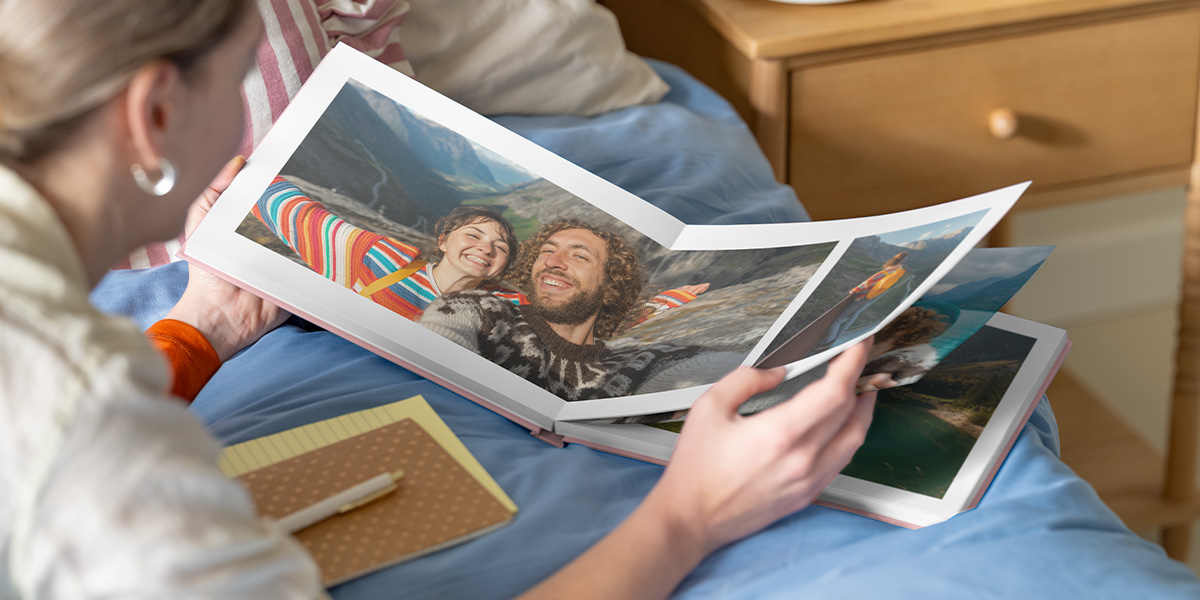
Zelf met een fotoboek starten?

Gebruik ons gratis en eenvoudig te gebruiken programma

Begin nu

Workshop fotoboek maken


  • Leer in 1 avond de basis
  • Ervaren instructeurs
  • Inclusief waardebon

Fotokader gebruiken

Foto’s staan standaard in een fotokader. Met dit fotokader heb je veel mogelijkheden. Hier lees je hoe je eenvoudig de grootte verandert, de uitsnede van je foto bepaalt en inen uitzoomt. Wil je foto's draaien? Lees dat onder 'fotowaaier maken'.

1

Sleep je foto in een fotokader

Sleep je foto in een fotokader in een fotokader op je bladzijde. In ons voorbeeld hebben we zelf eerst 3 fotokaders gemaakt. De verhouding van je foto staat vast wanneer je deze in het kader sleept. Je kunt een foto ook direct op een bladzijde slepen. Er verschijnt dan automatisch een fotokader. Je kunt een foto ook direct op je bladzijde slepen. Standaard verschijnt je foto in een klein kadertje dat je kunt aanpassen.

2

Grootte wijzigen

Je verandert de grootte van je fotokader eenvoudig door aan een van de 8 witte vierkantjes te trekken. De verhouding van je foto blijft hierbij gelijk.

3

Uitsnede aanpassen

Plaats de originele foto in een fotokader. Met het witte bolletje dat in het midden van het kader verschijnt kun je de foto heen en weer bewegen. Je bepaalt hiermee welk deel van de foto zichtbaar is.

4

In- en uitzoomen

Je kunt nu nog de foto in- en uitzoomen met het plus- en minteken dat standaard linksboven in het fotokader staat.

Een leuke creatieve toepassing van het fotokader is bijvoorbeeld de fotowaaier.
Albelli © 2012

Privacy|Disclaimer|Contact