Doe dit als je te veel foto’s hebt: tips voor fotoselectie
Door Albelli op 25 augustus 2026
Zoek je de beste manier om je digitale foto’s te ordenen? In deze gids leer je alles over fotobeheer. Ontdek hoe je van een fotohamsteraar in een digitale minimalist verandert en hoe je je absolute favorieten omtovert in fotoafdrukken, fotoboeken of wanddecoratie.

Wil je beter worden in het organiseren van je foto’s? In deze gids leren we je de snelste manieren om je digitale foto’s te ordenen, van apps om dubbele foto’s te verwijderen en het opruimen van puur functionele foto’s tot het aanleren van eenvoudige wekelijkse routines die voorkomen dat het weer een rommeltje wordt. Bovendien leer je hoe je van je mooiste foto’s iets maakt dat het bewaren waard is, zoals fotoafdrukken, fotoboeken of wanddecoratie.
Waarom heb je zo snel te veel foto’s?
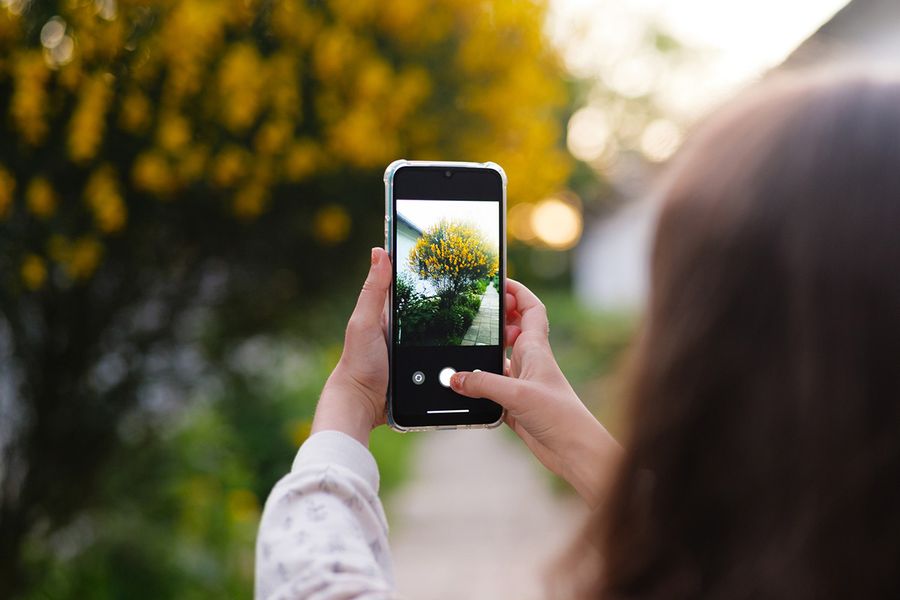
Het kost je ongeveer een halve seconde om een foto te maken met je gsm, dat is het makkelijke gedeelte. Er komt pas echt denkwerk aan te pas als je gaat beslissen wat je er daarna mee wilt. En vaak voelt die beslissing zo groot dat we hem, tja… liever helemaal uit de weg gaan.
We vertrouwen ook vaak op de camera van onze gsm als een visueel kladblok om te onthouden waar we de auto hebben geparkeerd (op niveau 3, toch?!) en voor recepten die we (n)ooit gaan koken. Bovendien maken we allemaal voor de zekerheid vijf foto’s van exact dezelfde pose. En zo ben je ineens, zonder dat je het zelf doorhad, een enorme fotohamsteraar geworden. De cloud veegt de rommel netjes onder het virtuele tapijt, totdat je opslagcapaciteit helemaal vol is. Dat is niet de bedoeling en het gebeurt veel sneller dan we beseffen.
Wat zijn de snelste manieren om foto-opslagruimte vrij te maken?
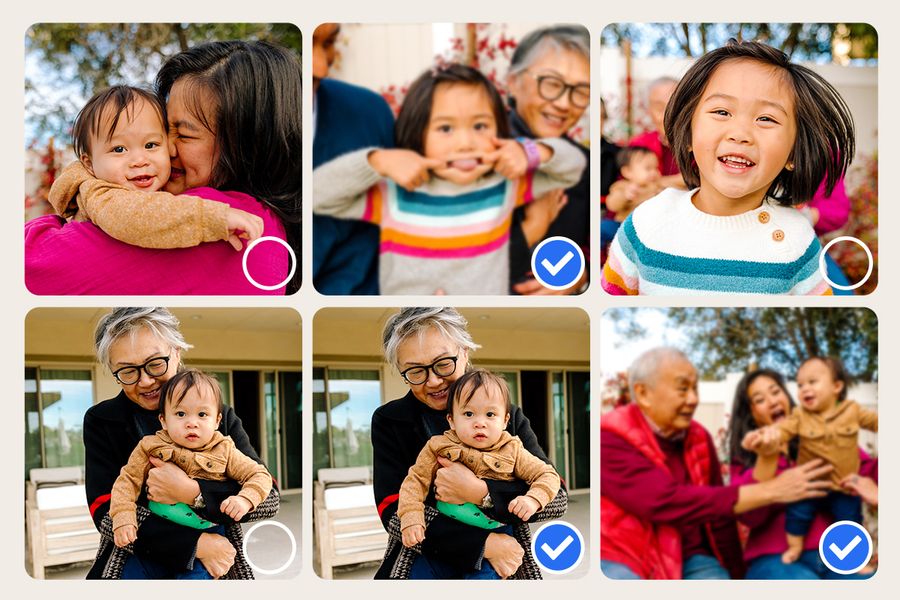
Begin met de makkelijkste manieren. Dit is de beste truc voor het opruimen van foto’s, omdat het nul emotionele energie van je vraagt. Hier zijn een paar van onze tips:
1. Verwijder eerst de functionele foto’s
De beste manier om foto’s op te ruimen, is door je galerij in twee groepen te verdelen:
- Echte herinneringsfoto’s die je wilt bewaren. Denk aan mijlpalen, vakantiemomenten en familiefoto’s.
- Functionele foto’s zoals screenshots, bonnen, wifiwachtwoorden, pakbonnen, documenten en boodschappenlijstjes.
Functionele foto’s heb je gemaakt omdat ze op dat moment nuttig voor je zijn. Zodra ze hun doel hebben gediend, dragen ze alleen maar bij aan je digitale foto-overdaad en staan ze je dierbaarste herinneringen in de weg.
Onze tip: Loop de laatste zeven dagen van je galerij door en verwijder eerst alle recente functionele foto’s. Typ vervolgens simpelweg ‘screenshots’ of ‘bonnen’ in je zoekbalk om al die oude (en willekeurige) opgeslagen foto’s in één klap op te ruimen. Daar ga je jezelf heel dankbaar voor zijn.
2. Verwijder onscherpe foto’s en dubbelen
Dit is ook een fotobeheertaak met weinig risico. Je kunt ze namelijk met een gerust hart weggooien, omdat je weet dat er ook een veel betere versie van deze foto bestaat.
- Onze beste tip voor Android: Google Foto’s heeft een briljante opslagbeheerder die je grootste bestanden en onscherpe missers voor je markeert.
- Onze beste tip voor iPhone: Apple Foto’s heeft ook een speciaal gedeelte waarin je dubbele bestanden eenvoudig kunt samenvoegen.
Deze ingebouwde tools doen het zware werk voor je, dus… laat ze.
3. Doorloop grote video’s en oude serieopnames
Video’s en serieopnames nemen de meeste ruimte in beslag. Neem even de tijd om die enorme vuurwerkvideo’s van tien minuten die je toch nooit meer bekijkt, te verwijderen. Dan heb je onmiddellijk gigabytes aan ruimte terug.
4. Leeg je prullenbak/map ‘onlangs verwijderd’
Verwijderde foto’s tellen meestal nog steeds mee voor je opslagruimte zolang je ze niet definitief hebt verwijderd. Dus druk op de knop ‘leegmaken’ om die waardevolle opslagruimte officieel terug te winnen.
Hoe ontwikkel je blijvende gewoontes voor het organiseren van je foto’s?

Niemand heeft echt zin om urenlang door talloze foto’s te swipen of uit te zoeken hoe hun fotobeheersoftware werkt. Maar maak je geen zorgen, het enige dat je nodig hebt, is een routine die je gemakkelijk in je week kunt integreren. Hier zijn een paar van onze favoriete manieren om alles onder controle te houden:
De wekelijkse 5-minutenschoonmaak
Kies een rustig of saai momentje in je week (zoals wachten tot de pasta kookt) en bekijk snel de foto’s die je de afgelopen week hebt gemaakt. Gooi eerst de functionele foto’s weg, bekijk de rest nog een keer en verwijder de absolute no-go’s, waaronder wazige en dubbele foto’s (zoals per ongeluk genomen foto’s van de vloer en je vergrendelscherm).
De 30-secondenregel
We maken allemaal weleens te veel opnames van dezelfde scène, gewoon om er zeker van te zijn dat iedereen er goed op staat (en dat papa niet weer zijn ogen dicht heeft). Je kunt jezelf veel moeite besparen door direct de winnaar te kiezen. Verwijder de rest nog voordat je je gsm weer in je zak steekt (zodat je meteen weer kunt genieten van het hier-en-nu).
De ‘Zou ik hier een fotoafdruk van maken?’-test
Als je twijfelt of je een foto moet bewaren, stel jezelf dan de vraag of deze echt iets voor je betekent. Vind je hem over een jaar nog belangrijk? Als het bekijken ervan je niet dat kleine geluksmomentje geeft en je niet de moeite zou nemen om er een glanzende albelli-fotoafdruk van te maken, dan hoeft hij waarschijnlijk ook geen kostbare opslagruimte in beslag te nemen. Bewaar je galerij voor de momenten die er echt toe doen.
Maak er een uitdaging van
Bekijk het allemaal eens als een leuk minispel, zodat het veel minder als administratie voelt. Probeer een van deze korte uitdagingen uit om het beheer van je foto’s een vliegende start te geven:
- Spoor 50 per ongeluk gemaakte serieopnames op en verwijder ze in één keer
- Zet een timer van vijf minuten terwijl je thee zet en kijk hoeveel wazige selfies je kunt weggooien
- Verwijder een week lang elke dag tien willekeurige screenshots als je onderweg bent naar het werk of naar huis
- Kies een volstrekt willekeurige maand van vorig jaar en haal de bezem door alleen die dagen
- Scroll terug naar een eerdere vakantie en kies de tien beste foto’s om te bewaren (en verwijder de 20 variaties van dat geweldige ontbijtbuffet)
- Verwijder elke foto van een parkeerplek voordat je lunchpauze voorbij is
- Maak volgende week om deze tijd een speciaal fotoalbum met alle foto’s die er om roepen NU afgedrukt te worden
Maak je favorieten ‘Favoriet’
Tik op het hartje bij de absolute toppers op het moment dat je ze hebt gemaakt. Je kunt die topfoto’s later in een speciale maandmap zetten (daarover later meer). Deze gewoonte zorgt ervoor dat je je supergeorganiseerd voelt als je die favorieten wilt laten afdrukken.
Hoe organiseer je de foto’s waar je fotoafdrukken van wilt maken?
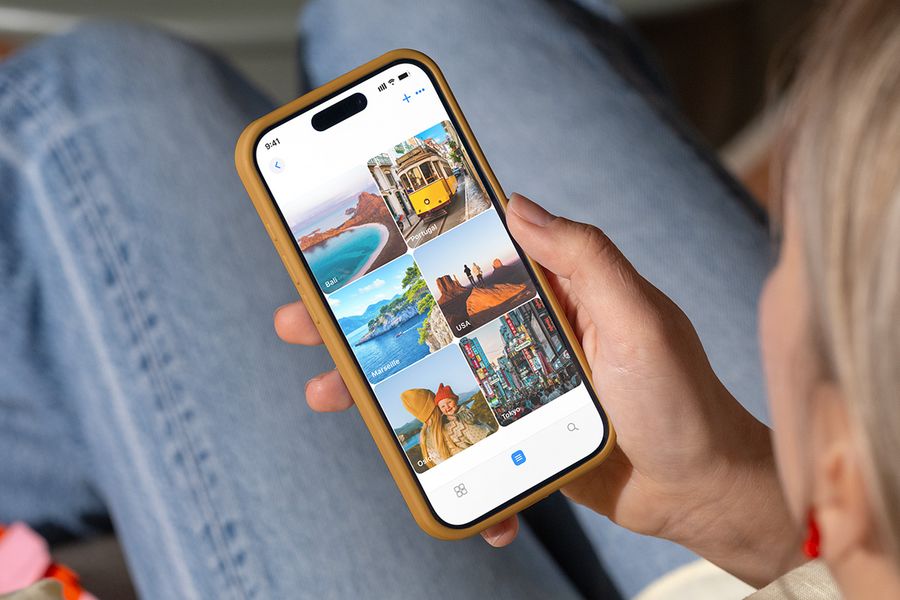
Je kunt het hele proces supereenvoudig maken door een sorteersysteem op te zetten voor de herinneringen die je echt dierbaar zijn. Dit zijn een paar van onze aanbevelingen:
- Maak albums met je favorieten: We hebben je al aangeraden om die bijzondere foto’s als favoriet te markeren op het moment dat je ze maakt, maar neem ook eens per maand de tijd om de foto’s met een hartje te bekijken en de sterkste beelden in een apart album te zetten, per maand of per gelegenheid.
- Gebruik een begrijpelijk systeem voor je namen: Geef die mappen duidelijke namen (zoals ‘Meidentrip Ibiza’, ‘Wintercitytrip’ of ‘Papa 60 jaar’). Met dit soort vooraf gesorteerde collecties kun je meteen aan de slag op het moment dat je je albelli-fotoafdrukken, die persoonlijke kalender voor je zus of dat fotoboek van die onvergetelijke reis wilt maken.
Wat zijn de beste apps om je foto’s te organiseren?
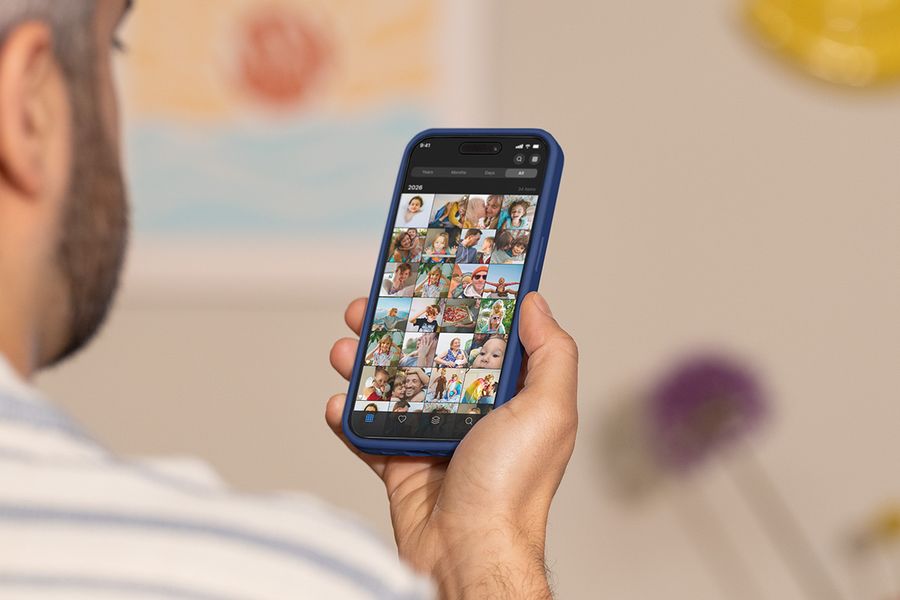
Wat de allerbeste fotobeheersoftware is, hangt af van waar je foto’s op dit moment staan. Voor de meesten van ons is dat gewoon de app die al op onze gsm staat.
Zo organiseer je je foto’s op OneDrive
Als je de cameraback-up van OneDrive inschakelt, worden je bestanden in de cloud opgeslagen. Elke foto die je maakt, wordt automatisch in één grote map opgeslagen (wat ideaal is voor het maken van back-ups van meerdere apparaten).
Om je online fotobeheer te optimaliseren, raden we je aan om die hoofdmap (meestal ‘Foto’s’ > ‘Galerie’) te openen en een paar eenvoudige mappen aan te maken voor je belangrijkste momenten. Zorg er wel voor dat je begrijpt hoe hun verwijderingsregels werken voordat je iets opruimt (vraag maar hoe wij dat weten).
Zo beheer je de opslagruimte in Google Foto’s
Gebruik hun handige ingebouwde opslagbeheerder om je grote video’s en foto’s snel te beoordelen. Je kunt ook rechtstreeks zoeken naar documenten, screenshots en bonnen om overbodige bestanden met een paar tikken te verwijderen.
Zo ruim je dubbele foto’s op in Apple Foto’s
Ga naar het specifieke gedeelte voor dubbele foto’s in je foto-app. Apple herkent dubbelen automatisch en voegt ze samen (wat betekent dat de versie met de beste kwaliteit behouden blijft en overbodige bestanden voor je worden verwijderd). Je kunt vervolgens de knop Favorieten en aangepaste albums gebruiken om je mooiste herinneringen binnen handbereik te houden.
Heb je een app nodig om foto’s te organiseren?
Apps om foto’s te organiseren (zoals Slidebox of Flic) zijn geweldig als je van het sorteren een leuk swipe-spelletje wilt maken. Raak niet in paniek als je mensen hoort praten over selectie in Lightroom of Aftershoot. Dat is serieuze software voor fotografieworkflows die vooral bedoeld is voor professionals die een foto-organizer nodig hebben voor grote bruiloften en evenementen.
Een eenvoudige maandelijkse onderhoudsroutine voor je foto’s
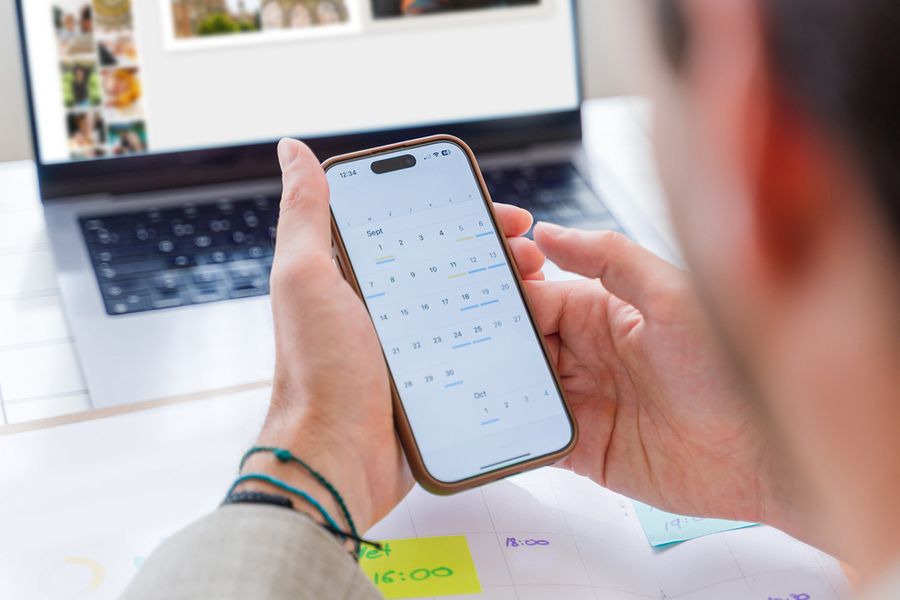
Het goede nieuws? Een goede maandelijkse fotoroutine neemt ongeveer 15 minuten in beslag en houdt je galerij overzichtelijk zonder dat er grote opruimsessies nodig zijn. Stel een maandelijks terugkerende herinnering in en doorloop deze drie stappen:
- Controleer nog een keer op dubbele foto’s en screenshots: kijk of je iets over het hoofd hebt gezien tijdens je wekelijkse schoonmaak, inclusief verdwaalde screenshots die door de mazen van het net zijn geglipt
- Controleer je opslaglimieten: open Apple Foto’s, Google Foto’s of OneDrive en voeg eventuele resterende dubbelen samen om ruimte vrij te maken
- Verplaats je favorieten naar een speciaal album: verzamel de foto’s die je de afgelopen vier weken als favoriet hebt gemarkeerd en zet ze in een specifiek album, zodat ze klaar zijn om afgedrukt te worden
Voer de snelle wekelijkse controle van vijf minuten uit om rommel te vermijden en gebruik dit maandelijkse controlemoment om de foto’s te organiseren die het bewaren waard zijn. Meer fotobeheer heb je eigenlijk niet nodig.
Hoe kan albelli me helpen om mijn foto’s te ordenen?
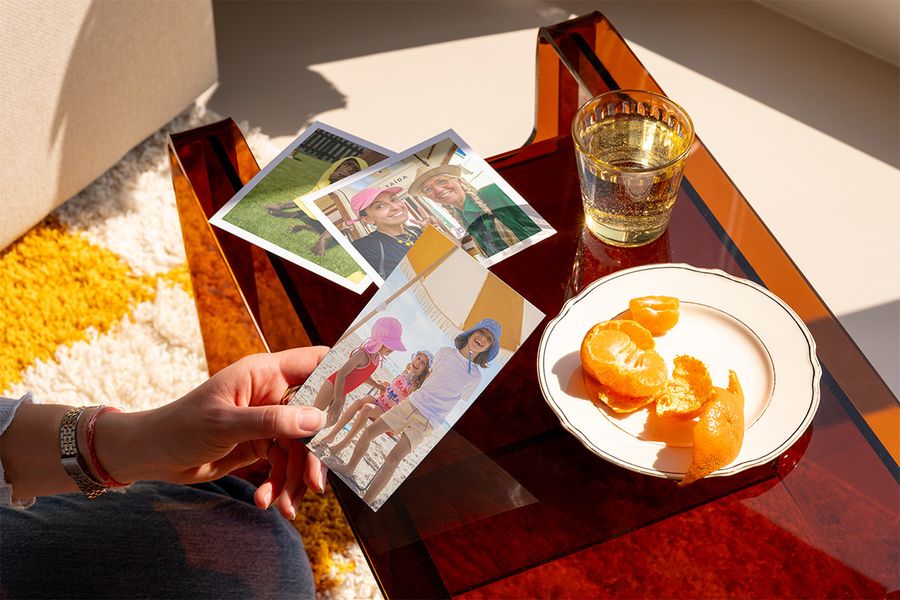
Als je je galerij opruimt, maak je opslagruimte vrij en is het makkelijker om je mooiste momenten tastbaar te maken. Gebruik die gesorteerde albums om prachtige fotoafdrukken, een gepersonaliseerde kalender of een premium fotoboek te maken. Dit maakt een goede routine voor je fotobeheer zo de moeite waard, want het helpt je om van alle ‘blijvers’ eindelijk iets te maken dat elke dag weer een lach op je gezicht tovert.
Veelgestelde vragen over digitaal minimalisme
Nemen verwijderde foto’s nog steeds opslagruimte in?
Meestal wel. Ze blijven ongeveer dertig dagen in je map ‘onlangs verwijderd’ of de prullenbak staan voordat ze echt verdwijnen. Als je die gsmopslag meteen vrij wilt maken, moet je die mappen leegmaken. Dat werkt vrijwel hetzelfde voor Apple, Android en de meeste online fotobeheerprogramma’s.
Welke app is het beste om je fotogalerij te ordenen?
Eigenlijk is de beste app degene die al op je gsm is geïnstalleerd. Apple Foto’s en Google Foto’s herkennen eenvoudig en snel gezichten en locaties (dat bespaart tijd als je op zoek bent naar die ene vakantiefoto). Je hebt echt geen professionele fotobeheersoftware nodig, tenzij je tienduizenden foto’s hebt om te sorteren.
Kan ik foto’s nog terughalen als ik dubbelen heb verwijderd?
Meestal kan dat wel, als je er snel genoeg bij bent. De meeste gsms bewaren samengevoegde of weggegooide duplicaten een paar weken in een map met onlangs verwijderde items (voor het geval je je nog bedenkt). Controleer wel of je de beste versie hebt opgeslagen voordat je de prullenbak definitief leegmaakt.
Hoe vaak moet ik mijn galerij opruimen?
De beste manier om je digitale foto’s te ordenen, is door elke week vijf minuten de tijd te nemen om onscherpe foto’s of willekeurige screenshots te verwijderen. Met de kleine gewoonten die we hierboven hebben genoemd, is je galerij altijd op orde en maak je een eind aan digitaal hamsteren voordat het überhaupt is begonnen.
Hoe organiseer ik mijn foto’s om ze af te drukken?
De makkelijkste manier is om bij je mooiste foto’s op het moment dat je ze maakt meteen op het hartpictogram te tikken. Je kunt die favorieten dan eens per maand verzamelen en in een speciale map zetten (zoals ‘Kerst 2025’ of ‘Baby’s eerste verjaardag’). Wanneer je uiteindelijk de tijd neemt om je albelli-fotoafdrukken of -cadeaus te maken, staat je perfecte selectie al voor je klaar.